
Installer le plugin child theme configurator

Pour installer depuis le répertoire des extensions :
Dans l’administration WordPress, allez dans « Extensions > Ajouter ».
Tapez « child theme » dans la zone « Rechercher » puis cliquez sur « Rechercher des extensions ».
Repérez « Child Theme Configurator » dans la liste puis cliquez sur « Installer maintenant ».
Pour l’installer manuellement :
Téléchargez Child Theme Configurator depuis https://wordpress.org/plugins/child-theme-configurator
Dans l’administration WordPress, allez dans « Extensions > Ajouter ».
Cliquez sur le lien « Téléverser » en haut de la page.
Recherchez le fichier .zip, sélectionnez-le puis cliquez sur « Installer ».
Dans l’administration WordPress, allez dans « Extensions > Extensions installées ». Repérez « Child Theme Configurator » dans la liste puis cliquez sur « Activer ».
Ensuite, allez dans Outils > Child Themes
(utilisateurs multisite : Network Admin > Themes > Child Themes).
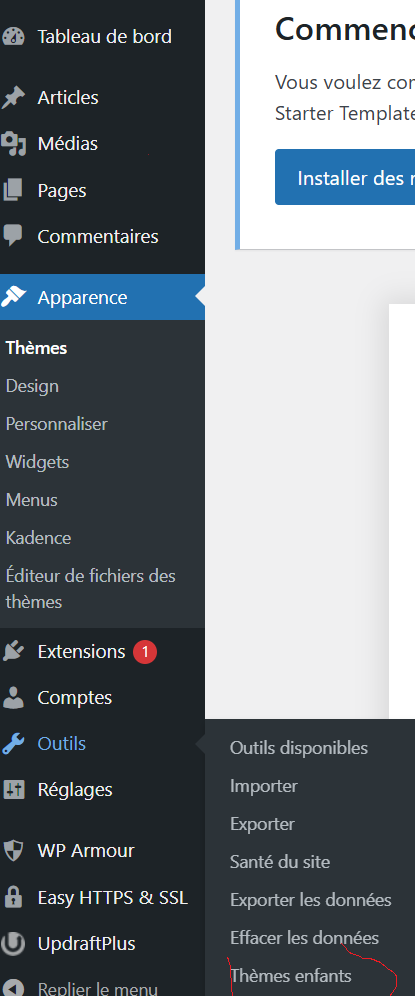
Onglet Parent / Enfant : 10 étapes simples pour créer un thème enfant
Choisissez une action :
CREATE a new Child Theme
Crée un nouveau thème enfant personnalisable à partir d’un thème parent déjà installé.
CONFIGURE an existing Child Theme
Configure un thème enfant déjà installé pour l’utiliser avec le configurateur ou modifier ses réglages actuels.
DUPLICATE an existing Child Theme
Crée une copie complète d’un thème enfant existant dans un nouveau dossier, y compris les menus, widgets et autres réglages du personnaliseur. L’option de copie des réglages du thème parent (étape 8 ci-dessous) est désactivée avec cette action.
RESET an existing Child Theme
Réinitialise un thème enfant existant. Cela supprimera tout le travail effectué dans le configurateur. Les fichiers stylesheet et functions du thème enfant reviendront à leur état avant la configuration initiale ou la dernière réinitialisation.
Choisissez un thème parent pour créer un nouveau thème enfant.
Choisissez un thème enfant pour le configurer, le dupliquer ou le réinitialiser.
Analyze Child Theme
Cliquez sur « Analyze » pour déterminer les dépendances de feuilles de style et repérer d’éventuels problèmes.
Si vous créez un nouveau thème enfant, donnez un nom au nouveau dossier du thème. Sinon, vérifiez que le dossier indiqué est correct.
Attention : ce n’est pas le nom affiché du thème enfant. Vous pourrez personnaliser le nom, la description, etc. à l’étape 7 ci-dessous.
Choisissez comment enregistrer les nouveaux styles :
Primary Stylesheet (style.css)
Enregistre les nouveaux styles personnalisés directement dans la feuille de style principale du thème enfant, en remplaçant les valeurs existantes. La feuille principale sera chargée dans l’ordre défini par le thème.
Separate Stylesheet
Enregistre les nouveaux styles personnalisés dans une feuille de style séparée et utilise les styles existants du thème enfant comme base. Choisissez cette option si vous souhaitez conserver les styles d’origine du thème enfant au lieu de les écraser. Cette option permet aussi de personnaliser des feuilles de style chargées après la feuille principale.
Choisissez la gestion de la feuille de style du thème parent :
Use the WordPress style queue
Laissez le configurateur déterminer automatiquement les actions appropriées et les dépendances, puis mettre à jour le fichier functions automatiquement.
Use @import in the child theme stylesheet
Utilisez cette option uniquement si la feuille de style du thème parent ne peut pas être chargée avec la file d’attente de styles WordPress. L’utilisation de @import n’est pas recommandée.
Do not add any parent stylesheet handling
Choisissez cette option si le thème gère déjà lui-même la feuille de style du thème parent ou si le fichier style.css du thème parent n’est pas utilisé pour son apparence.
Personnalisez le nom du thème enfant, sa description, son auteur, sa version, etc.
(cliquez pour afficher ou masquer le formulaire)
Copiez les menus, widgets et autres réglages du personnalisateur du thème parent vers le thème enfant.
Attention : cela écrasera les options du thème enfant déjà définies.
Cliquez sur le bouton pour lancer l’assistant.
Important :
testez toujours les thèmes enfants avec l’aperçu en direct du personnalisateur avant de les activer.
les erreurs possibles #
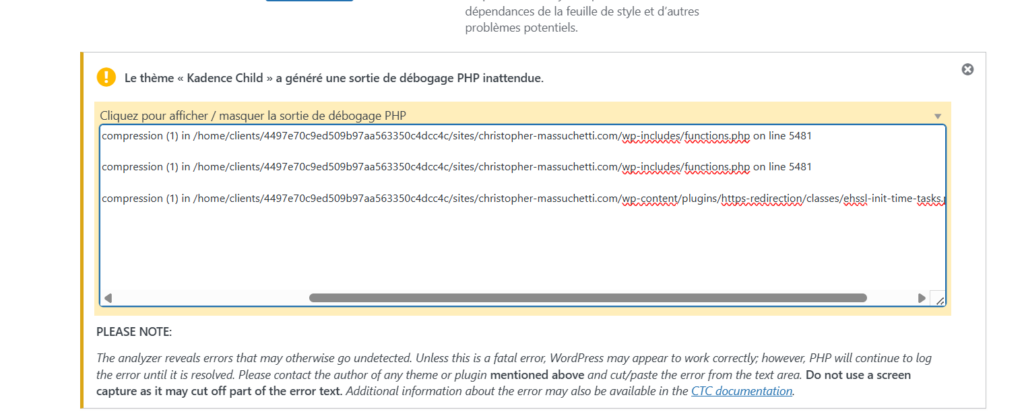
Ce message veut dire que le plugin Child Theme Configurator a détecté une sortie PHP inattendue pendant l’analyse du thème enfant.
Ce qu’on voit dans ta capture :
- le thème enfant « Kadence Child » n’est probablement pas la vraie cause
- la sortie vient surtout de :
wp-includes/functions.phpwp-content/plugins/https-redirection/...
Le texte compression (1) indique souvent :
- un warning PHP
- une sortie parasite envoyée trop tôt
- ou un plugin qui affiche quelque chose pendant l’analyse
Ce que ça signifie concrètement :
- ce n’est pas forcément une panne grave
- mais ça indique qu’un plugin ou une fonction WordPress produit un message au mauvais moment
- ici, le suspect principal est le plugin
https-redirection

Ce que je te conseille de faire
- Désactiver temporairement le plugin suspect
- Va dans Extensions
- Désactive
HTTPS Redirection - Relance l’analyse du thème enfant
- Si l’erreur disparaît
- le problème vient bien de ce plugin
- tu peux soit :
- le laisser désactivé
- le remplacer
- ou créer le thème enfant sans lui le temps de la manipulation
- Si l’erreur reste
- désactive aussi temporairement les plugins de cache / optimisation / sécurité
- puis relance l’analyse
Plugins souvent en cause :
- redirection HTTPS
- cache
- compression
- sécurité
- optimisation
- Vérifier si le thème enfant a quand même été créé
Regarde dans :
- Apparence > Thèmes
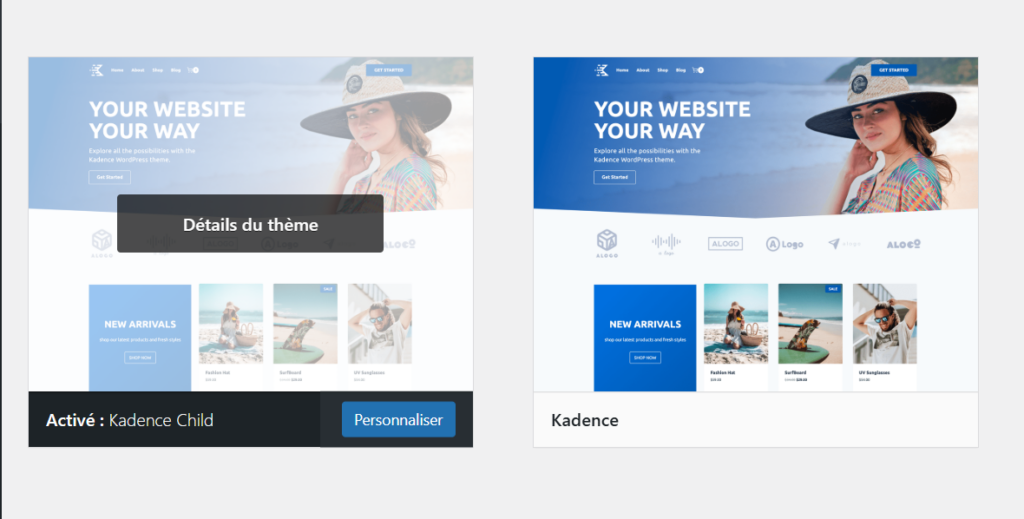
Le thème est crée


