
Tu uploades une image sur WordPress, tu remplis machinalement le champ « texte alternatif » avec ton mot-clé, et tu passes à la suite. Sauf que le référencement d’une image WordPress ne se joue pas sur un seul champ : titre, légende, texte alternatif, description — quatre cases dans l’éditeur de médias, quatre rôles complètement différents.
Copier-coller le même texte partout, c’est de l’over-optimization aux yeux de Google, et une perte de temps pour toi. Voici ce que chaque champ doit vraiment contenir, et ce que dit Google là-dessus.
L’essentiel en 1 minute
Pour le référencement d’une image WordPress, deux champs comptent vraiment pour Google : le titre et le texte alternatif.
Le titre pour t’y retrouver dans les médias avec le mot clef idéalement et le texte alternatif avec une description factuelle et concise de ce que montre l’image, 125 caractères max recommandés.
Avant l’upload, renomme ton fichier avec des mots descriptifs plutôt qu’un nom du type IMG00023.jpg — Google en tient compte.
La suite est juste en dessous. Et si un point reste flou après lecture, pose ta question en commentaire en bas de l’article.
le référencement d’une image WordPress commence par quatre champs
Chaque fois que tu ajoutes une image dans WordPress — sur un article, une fiche produit, ta page d’accueil — l’éditeur de médias t’ouvre quatre champs à remplir : titre, légende, texte alternatif, description.
Sur ton site, ça représente des centaines d’images au fil du temps : photos personnelles, captures d’écran, visuels de tes articles. Et la question revient à chaque upload : est-ce que tu remplis les quatre, un seul, avec le même texte partout ou des textes différents ?
dupliquer le même texte partout, une mauvaise pratique
Une pratique pourrait être de coller ton mot-clé principal dans les quatre champs pour « maximiser » le référencement d’une image WordPress.
Sauf que chaque champ a une fonction différente pour le SEO et pour l’accessibilité — dupliquer le même texte partout, c’est de la sur-optimisation aux yeux de Google, et une redondance inutile pour les lecteurs d’écran, qui eux lisent le texte alternatif à voix haute.
Analyse : ce que Google (et les références SEO) disent vraiment
La documentation officielle de Google sur le SEO des images est claire : Google extrait le sujet d’une image à partir du contenu de la page, y compris les légendes et les titres, et recommande de placer les images près d’un texte pertinent. Mais l’attribut qui compte le plus pour donner des métadonnées à une image, c’est le texte alternatif — il sert aussi de texte d’ancrage si l’image est utilisée comme lien, et Google le combine à des algorithmes de vision par ordinateur pour comprendre ce qu’elle montre.
Sur l’attribut title, ImageSEO.io cite une ancienne déclaration de Riona MacNamara, de l’équipe Google Webmaster : Googlebot ne voit pas directement les images, il se concentre sur ce que contient l’attribut alt. Yoast, référence SEO n°1 sur WordPress, va dans le même sens — le title reste optionnel, sert de tooltip, et compte moins pour l’accessibilité que l’alt. AltText.ai confirme : les lecteurs d’écran lisent l’alt à voix haute et les moteurs de recherche l’indexent, alors que le title ne crée qu’une infobulle au survol sur desktop, sans effet significatif. Search Engine Journal résume le titre doit juste rester court et complémentaire de l’alt.
Reste un piège classique : l’accumulation de mots-clés dans l’attribut alt. Google déconseille explicitement d’y empiler tes mots-clés — un alt du type « chiot chiots petit chien petits chiens retriever labrador » nuit à l’expérience utilisateur et fait ressembler ton site à du spam. La bonne pratique, c’est une description factuelle et courte : « chiot » passe, « chiot dalmatien en train de jouer à la balle » est nettement mieux.
Sur l’accessibilité, l’arbre de décision du W3C tranche simplement : si l’image apporte une information absente du texte qui l’entoure, tu la décris de façon exhaustive dans l’alt. Si elle n’apporte rien que le texte ne dise déjà — ou si elle est purement décorative — tu laisses le champ vide. Ce n’est pas un oubli, c’est la bonne pratique.
un tableau d’aide pour référencement d’une image WordPress
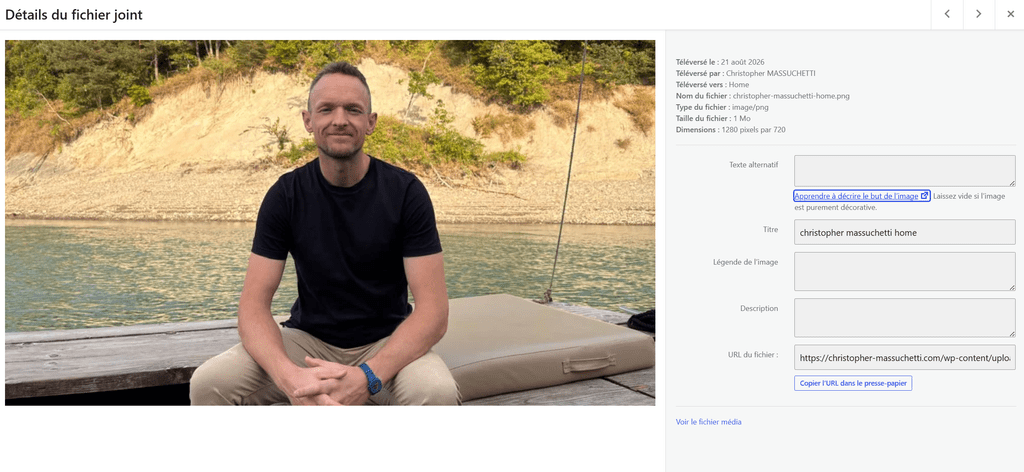
| Champ | Rôle | Ce qu’il faut mettre |
|---|---|---|
| Texte alternatif | Accessibilité + SEO images (lu par les lecteurs d’écran, indexé par Google Images) | Description factuelle et concise de ce que montre l’image, avec le mot-clé si ça reste naturel. Ex. : « Christopher Massuchetti au bord d’un lac, falaise en arrière-plan » c’est souvent la même que mon nom de fichier |
| Titre | Tooltip au survol, impact SEO quasi nul aujourd’hui | recopie du nom de ton fichier |
| Légende | Affichée publiquement sous l’image | Uniquement si tu veux un texte visible sous la photo — sinon laisse vide |
| Description | Quasi invisible, usage interne à la médiathèque | Vide, ou une note perso sans impact SEO |
Ma règle sur toutes mes images, appliquée systématiquement : titre et texte alternatif toujours rempli (125 caractères max recommandé) et presque identique, légende vide , description vide , titre pour retrouver images avec une recherche par mot clef mais aussi pour aider claude à me à me proposer des images dans mon process de rédaction d’article assisté par IA.
| Priorité | Champ | Justification |
|---|---|---|
| 🟢 Obligatoire | Texte alternatif | Seul facteur confirmé par Google + accessibilité légale |
| 🟡 Optionnel / rapide | Titre | Quasi nul en SEO, juste un tooltip — pas la peine d’y passer du temps |
| 🔴 Vide sauf besoin visuel | Légende | Visible publiquement — utile seulement si tu veux un texte affiché sous l’image |
| 🔴 Vide | Description | Aucune source ne lui attribue un rôle SEO — usage interne médiathèque uniquement |
Action : ce qu’il faut faire à chaque upload
- Avant l’upload, renomme ton fichier avec des mots descriptifs (ex.
christopher-massuchetti-home.pngouréférencement d'une image WordPress, l'interface média wordpress pour remplir les champs d'une image avant de l'insérerplutôt queIMG00023.jpg) - Une fois l’image importée, remplis uniquement le texte alternatif : description factuelle, 125 caractères max, mot-clé seulement si naturel.
- Laisse titre, légende et description vides par défaut — ne les remplis que si tu as un vrai besoin (tooltip, texte visible, note perso).
- Place l’image à proximité du texte qui la concerne dans ton article — Google s’en sert pour comprendre son sujet.
- Vérifie la qualité et le poids de ton image avant publication : une image nette retient l’attention dans les résultats visuels et une image optimiser ne ralentit pas ton site.
- Si tu fais rédiger tes articles par une IA connectée à ton WordPress, vérifie aussi que le contenu est bien découpé en blocs Gutenberg et non en Classic — sinon tes images et tes paragraphes se retrouvent dans un seul bloc non modifiable.
- Une fois publié, lance l’analyse de contenu de Rank Math et vérifie que l’alerte « image sans texte alternatif » a disparu — tu peux aussi consulter le test Rank Math dédié au mot-clé focus dans l’alt.
- Fais un clic droit > Inspecter sur ton image en ligne pour confirmer que l’attribut
alt=""de la balise<img>contient bien ton texte. - Si tu bloques sur l’éditeur de médias WordPress lui-même, la documentation WordPress sur l’édition des médias détaille chaque champ un par un.
Une question te reste en tête ? Laisse-la en commentaire en bas de l’article.